🚀 1. 初めての方向け:3分クイックスタート
初めてシステムを触る方は、まず以下の4ステップだけ覚えればすぐに使い始められます。
1
ログインする
初期ID LIFE.I.S / パスワード kousan でログインします(※変更済みの場合は管理者へ確認)。
2
メンバーを登録
「⚙️ 設定・マスター」画面から、チームの演者と編集者の名前を追加します。
3
企画を追加する
右上の「+ 新規投稿」からタイトル・形式・投稿予定日時・担当者を選んで保存します。
4
ステータスを進める
撮影・編集・確認が進むごとにステータスを動かし、完成した動画URLを登録します。
📱 2. ログイン画面とPC・スマホの基本操作
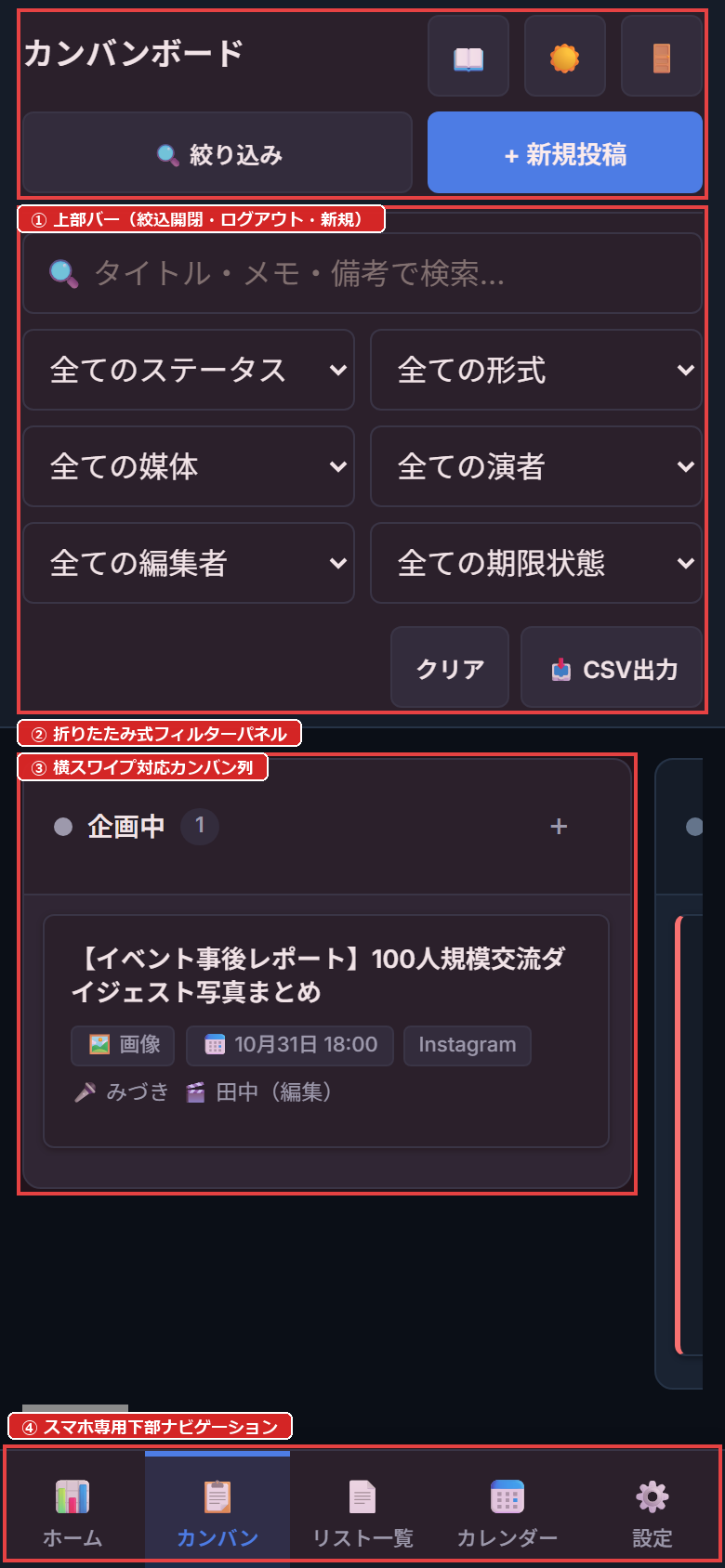
パソコンからもスマートフォンからも同じURLでアクセスでき、画面サイズに合わせて見やすいレイアウトへ自動的に切り替わります。
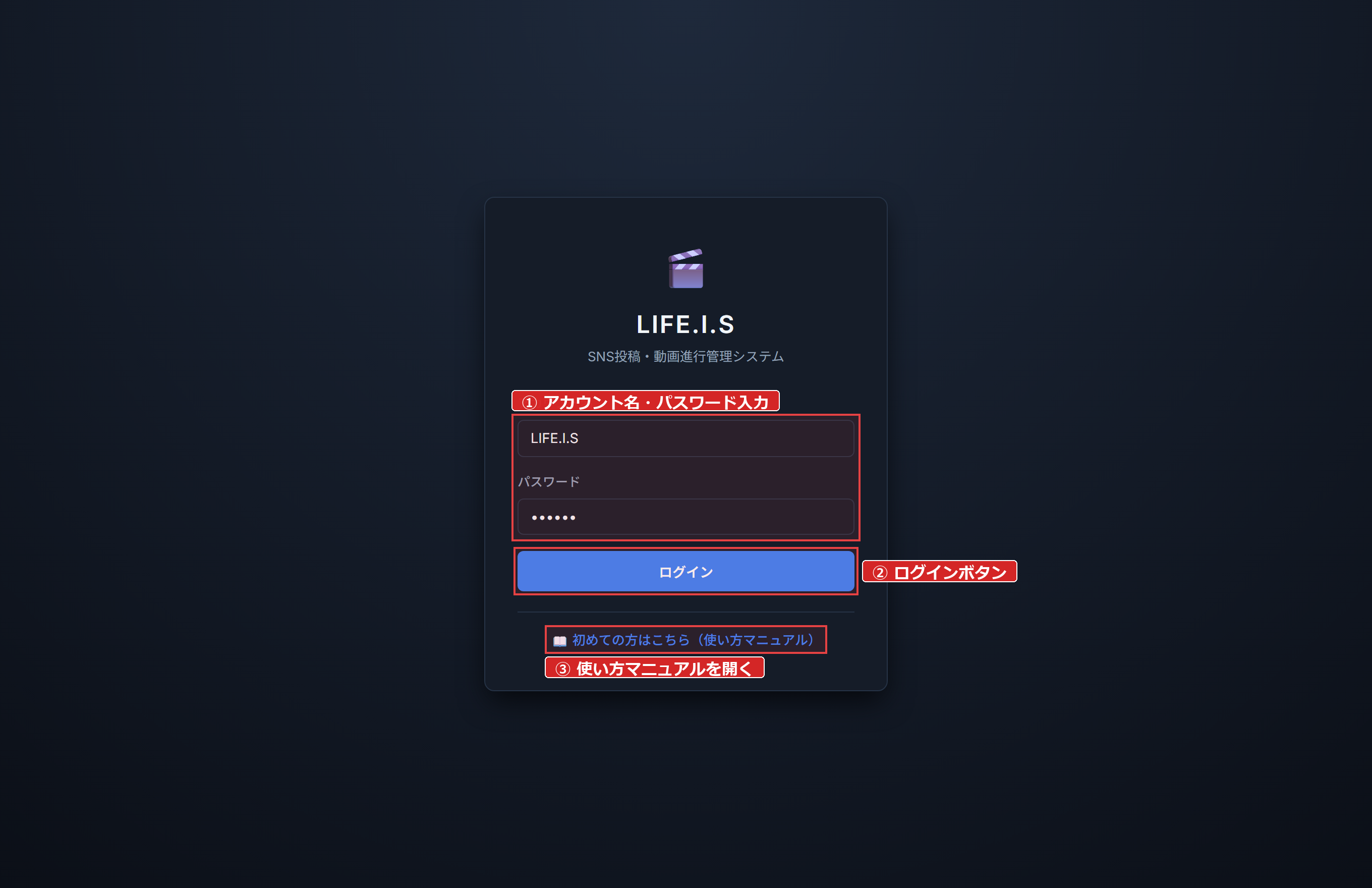
- ① アカウント名・パスワード入力:初期設定はアカウント名
LIFE.I.S、パスワードkousanです。セキュリティ保護のため、5回連続で間違えると3分間(180秒)ロックされます。 - ② ログインボタン:入力後にクリックするとダッシュボード画面へ進みます。
- ③ 使い方マニュアルを開く:ログインする前でも「📖 初めての方はこちら」をクリックすると、いつでも本マニュアルを確認できます。
パソコン(PC)とスマートフォンの操作比較
| 操作項目 | 💻 パソコン(PC)での操作 | 📱 スマートフォンでの操作 |
|---|---|---|
| 画面の切り替え | 画面左側のサイドバーから5つのメニューを選択 | 画面最下部のボトムバー(5つのアイコン)をタップ |
| 絞り込み検索 | 画面上部に常時表示されている検索バーを使用 | 画面上部の「🔍 絞り込み」ボタンをタップして開閉 |
| カンバン移動 | カードをマウスでドラッグ&ドロップ | カードを軽く長押し(約0.2秒)してからドラッグ |
| ログアウト | 左下の「🚪 ログアウト」ボタン | 画面右上の「🚪」ボタン |
| 背景色の切替 | 画面右上の「☀️ / 🌙」ボタンでダークモード(黒)/ ライトモード(白)を切替 | |
🔄 3. 動画制作の7ステップ(ステータス進行ルール)
すべての動画・SNS投稿は、以下の1〜7の順番で進みます。
1. 企画中➔
2. 撮影待ち➔
3. 編集中➔
4. 編集完了➔
5. 確認待ち➔
6. 投稿予約済み➔
7. 投稿完了
| ステータス | 状態の意味とやること | 主担当 |
|---|---|---|
| 1. 企画中 | ネタ出し・構成案の作成中。「企画・構成メモ」に台本を書き、見本動画を「参考URL」に貼ります。 | 企画担当 |
| 2. 撮影待ち | 台本が固まり、演者の撮影待ちの状態。演者と投稿予定日時を設定します。 | 演者・撮影 |
| 3. 編集中 | 撮影素材が揃い、動画編集者が編集中。「編集完了期限」までに初稿を仕上げます。 | 動画編集者 |
| 4. 編集完了 | 動画が完成し、「動画URL」「サムネイルURL」を入力した状態。 | 動画編集者 |
| 5. 確認待ち | ディレクター・確認担当のチェック待ち。「確認期限」までにチェックし、修正があれば「備考」に書いて「3. 編集中」へ戻します。 | 確認担当 |
| 6. 投稿予約済み | 確認OKとなり、Instagram / TikTok / YouTube 等に予約投稿をセットした状態。 | 運用担当 |
| 7. 投稿完了 | SNSへの公開が完了した状態(期限アラートの対象から完了扱いになります)。 | 全員 |
👥 4. 役割別:あなたがやることリスト
💡 企画・ディレクター担当
- 「+ 新規投稿」から企画タイトル、投稿形式、予定日時、構成メモ、参考URLを登録する。
- 毎朝「📊 ダッシュボード」の「⚠️ 要対応・期限アラート」で遅れがないか確認する。
- 「5. 確認待ち」の動画を「↗ 開く」から視聴し、OKなら「6. 投稿予約済み」へ進める。
🎤 演者・撮影担当
- フィルターの「全ての演者」から自分の名前を選んで絞り込む。
- 「2. 撮影待ち」の企画を開き、構成メモと参考URLを確認して撮影する。
- 素材を編集者に渡したら、ステータスを「3. 編集中」に変える。
🎬 動画編集者
- フィルターの「全ての編集者」から自分の名前を選んで絞り込む。
- 「3. 編集中」の投稿の編集完了期限を確認して編集する。
- 完成した動画リンクを「動画URL」に貼り、ステータスを「4. 編集完了」または「5. 確認待ち」にする。
🖥️ 5. 各画面の詳しい使い方(画面キャプチャ解説)
5-1. 📊 ダッシュボード(全体の進行・アラート把握)
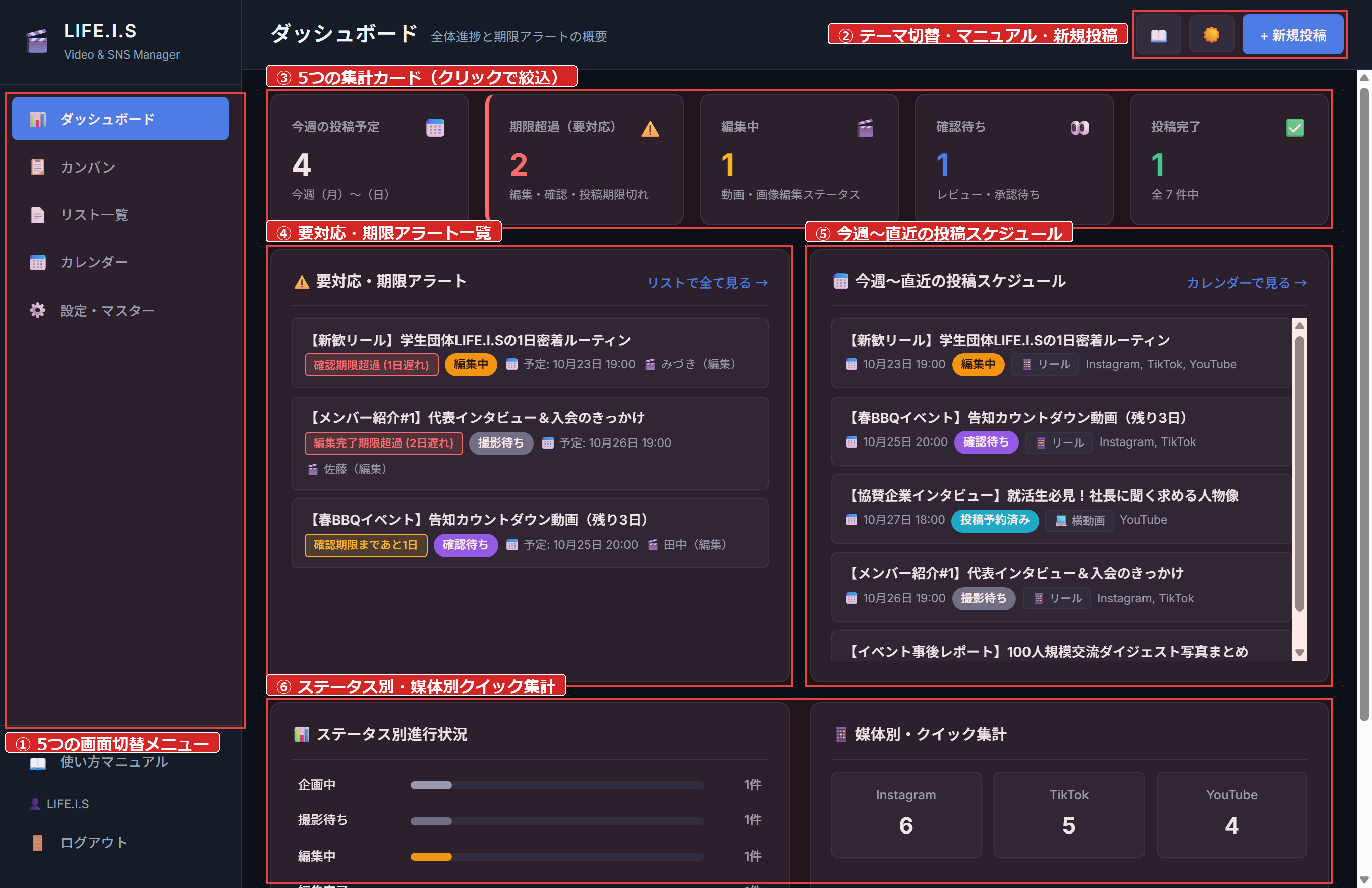
- ①・② メニューと上部アクション:左サイドバーで5つの画面を切り替え、右上からマニュアル表示・テーマ切替・「+ 新規投稿」を実行できます。
- ③ 5つの集計カード(クリックで絞込):今週の予定(月〜日)・期限超過・編集中・確認待ち・投稿完了の件数が表示されます。各カードをクリックすると該当する一覧へ直接移動します。
- ④・⑤ 要対応アラート&直近スケジュール:期限超過(赤色)や期限間近(黄色)の投稿が優先順に表示されます。項目をクリックするとその場で編集モーダルが開きます。
- ⑥ ステータス別・媒体別クイック集計:各ステータスバーや媒体カードをクリックして絞り込み表示することも可能です。
5-2. 📋 カンバンボード(ドラッグ&ドロップで直感管理)
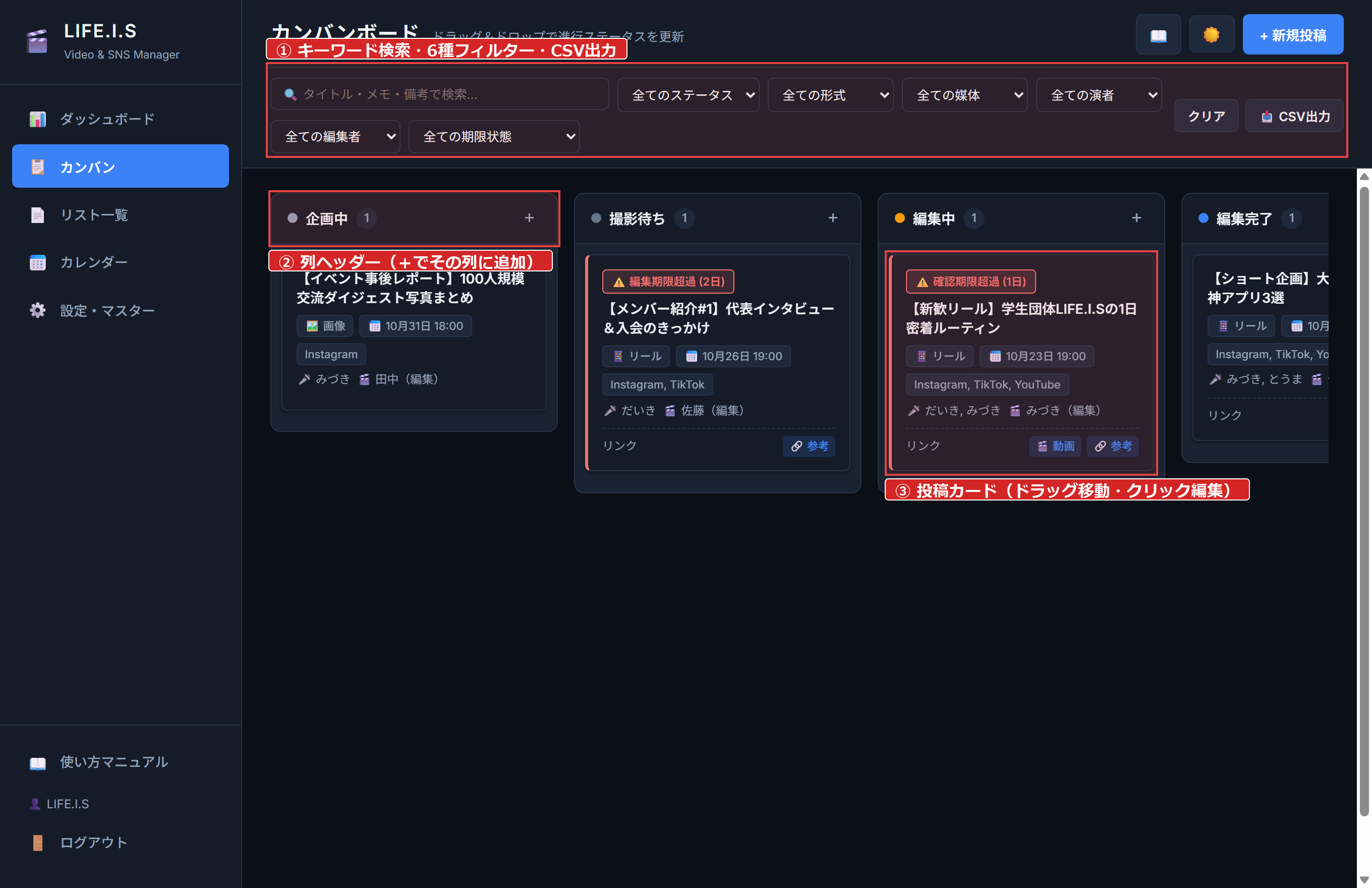
- ① 複合フィルター&CSV出力バー:キーワード・ステータス・形式・媒体・演者・編集者・期限状態で絞り込み、「📥 CSV出力」でExcel対応CSVをダウンロードできます。
- ② 列ヘッダーの「+」ボタン:各ステータス列の右上にある「+」を押すと、そのステータスが自動選択された状態で新規投稿を作れます。
- ③ 投稿カードのドラッグ&直通リンク:カードを隣の列へドラッグ&ドロップするだけでステータスを変更できます。カード内の「🎬 動画」「🔗 参考」ボタンで別タブ再生、カード自体のクリックで編集画面が開きます。
5-3. 📄 リスト一覧(ソート・一括管理・1秒複製)
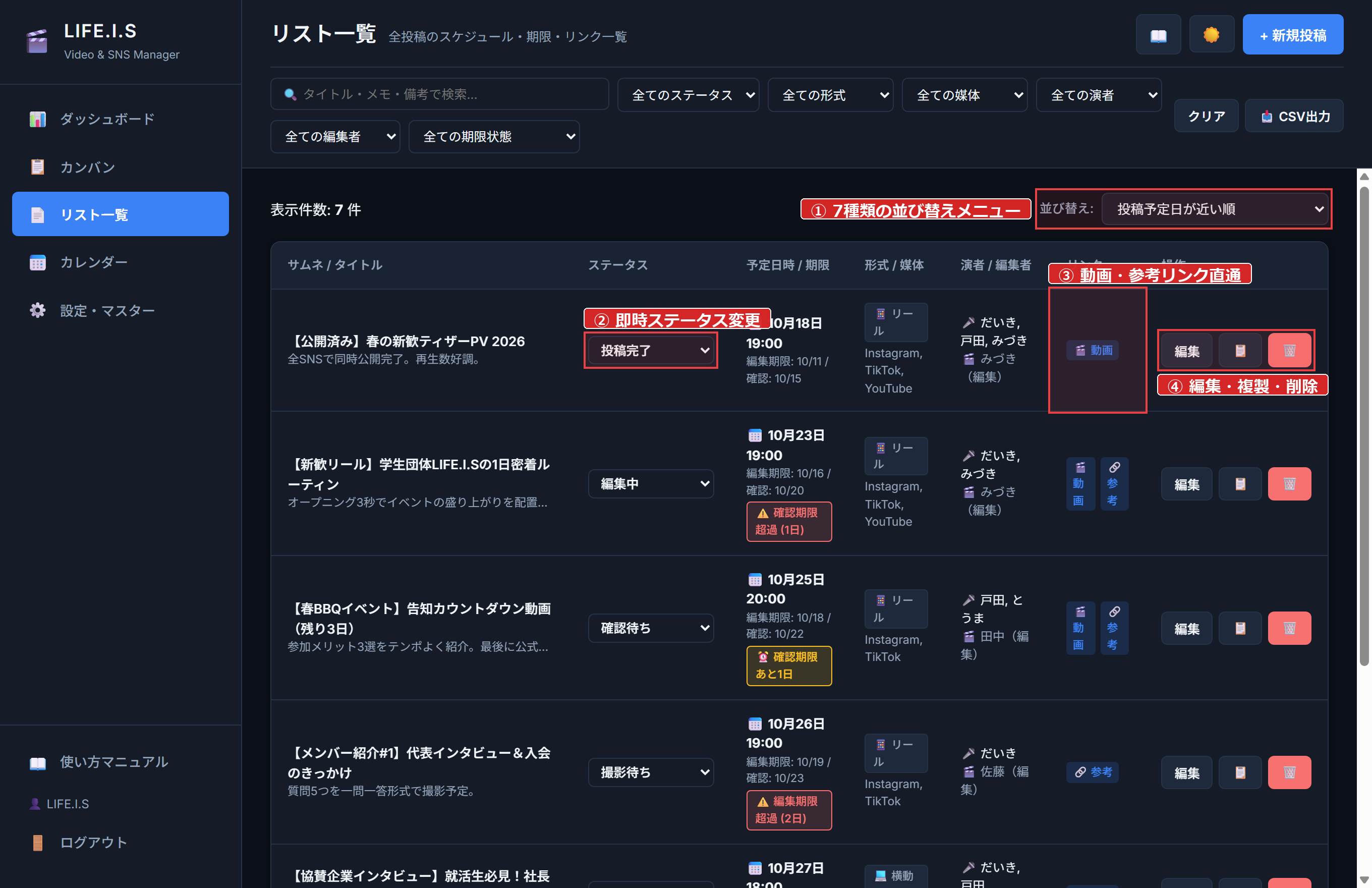
- ① 7種類の並び替え:「予定日が近い順」「編集・確認期限が迫っている順」「ステータス順」「更新日時順」などで自在にソートできます。
- ② 即時ステータス変更:一覧表のステータス欄(プルダウン)を選ぶだけで、モーダルを開かずにその場で更新されます。
- ③・④ 直通リンク&複製機能:定番シリーズ企画などは操作列の「📋」ボタンを押すだけで、演者・媒体・形式を引き継いだコピーを1秒で作成できます。
5-4. 📅 カレンダー(日程調整・日付指定作成)
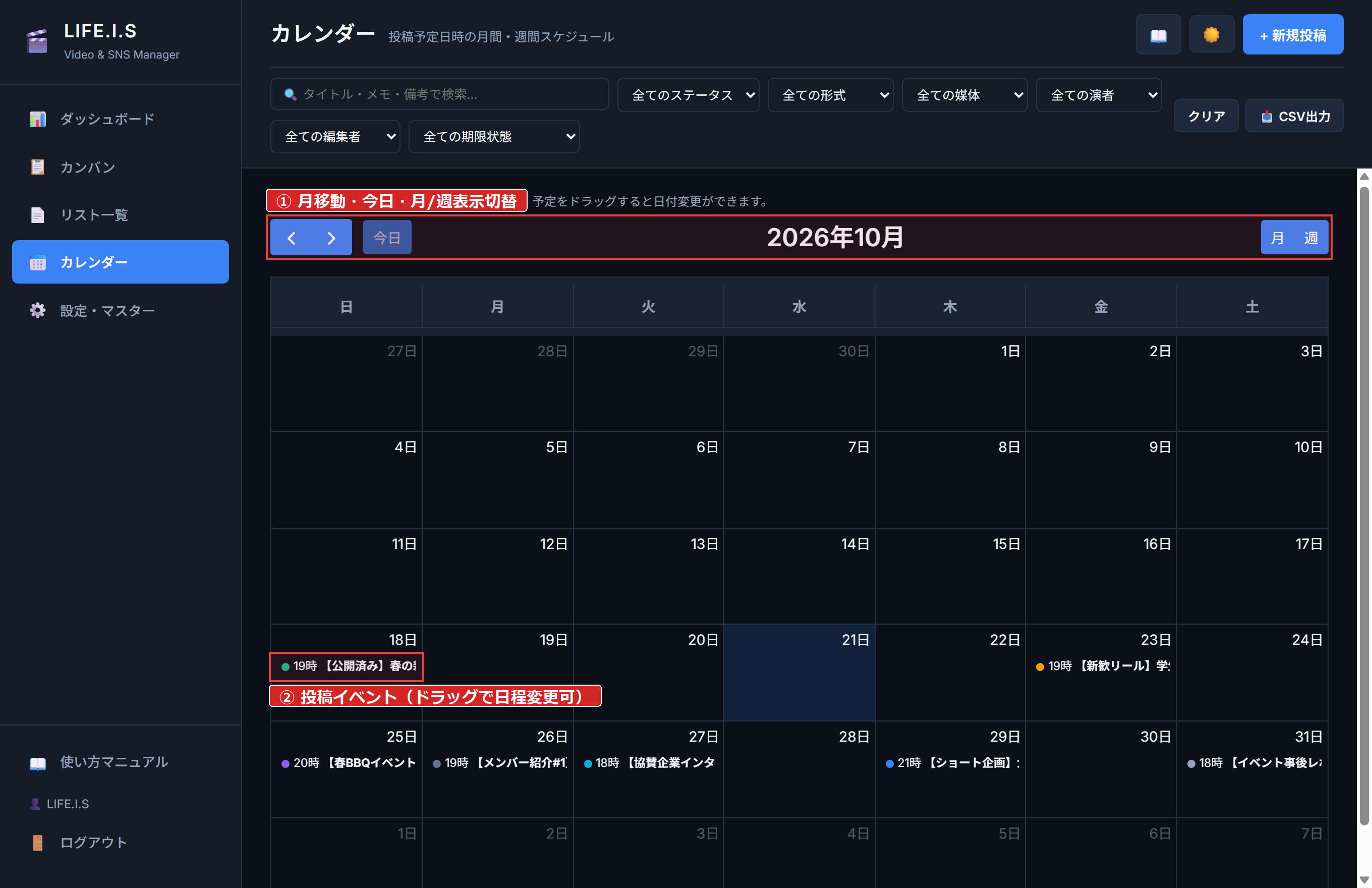
- ① 月移動・月/週表示切替:前月・次月・今日への移動や、月間カレンダーと週間スケジュールの切り替えが可能です。
- ② 日付クリックで新規作成・ドラッグで日程変更:空いている日付マスをクリックするとその日の18:00が自動セットされた状態で新規作成が開き、予定バーを別の日付へドラッグすると投稿予定日時を変更できます。
5-5. ➕ 投稿の新規作成・編集モーダル
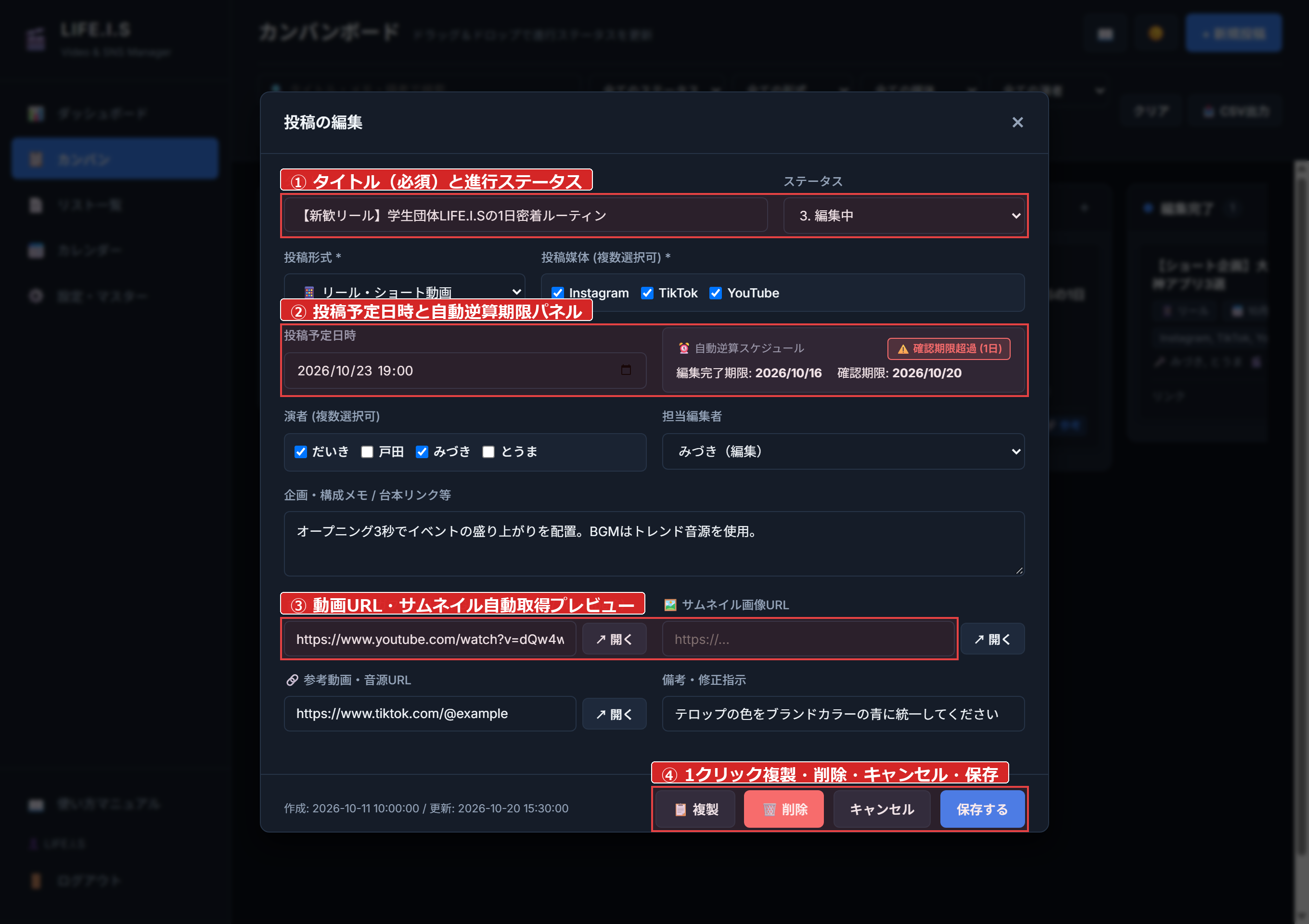
- ① タイトル・ステータスと投稿形式連動:「リール・ショート動画」を選ぶと Instagram / TikTok / YouTube の3媒体が自動でチェックされます。
- ② 投稿予定日時と自動逆算期限パネル:予定日時を入れると「編集完了期限」「確認期限」が自動計算され、現在のステータスに対する期限判定バッジが表示されます。
- ③ 動画URL・YouTubeサムネイル自動取得:「🎬 動画URL」にYouTubeのURLを入力すると、「🖼️ サムネイルURL」が空欄の場合に自動でYouTubeの高画質サムネイル画像を取得してプレビュー表示します。
- ④ 複製・削除・キャンセル・保存ボタン:モーダル下部からもワンクリックで投稿の複製や削除、保存が行えます。
5-6. ⚙️ 設定・マスター管理(逆算日数・名前変更・パスワード)
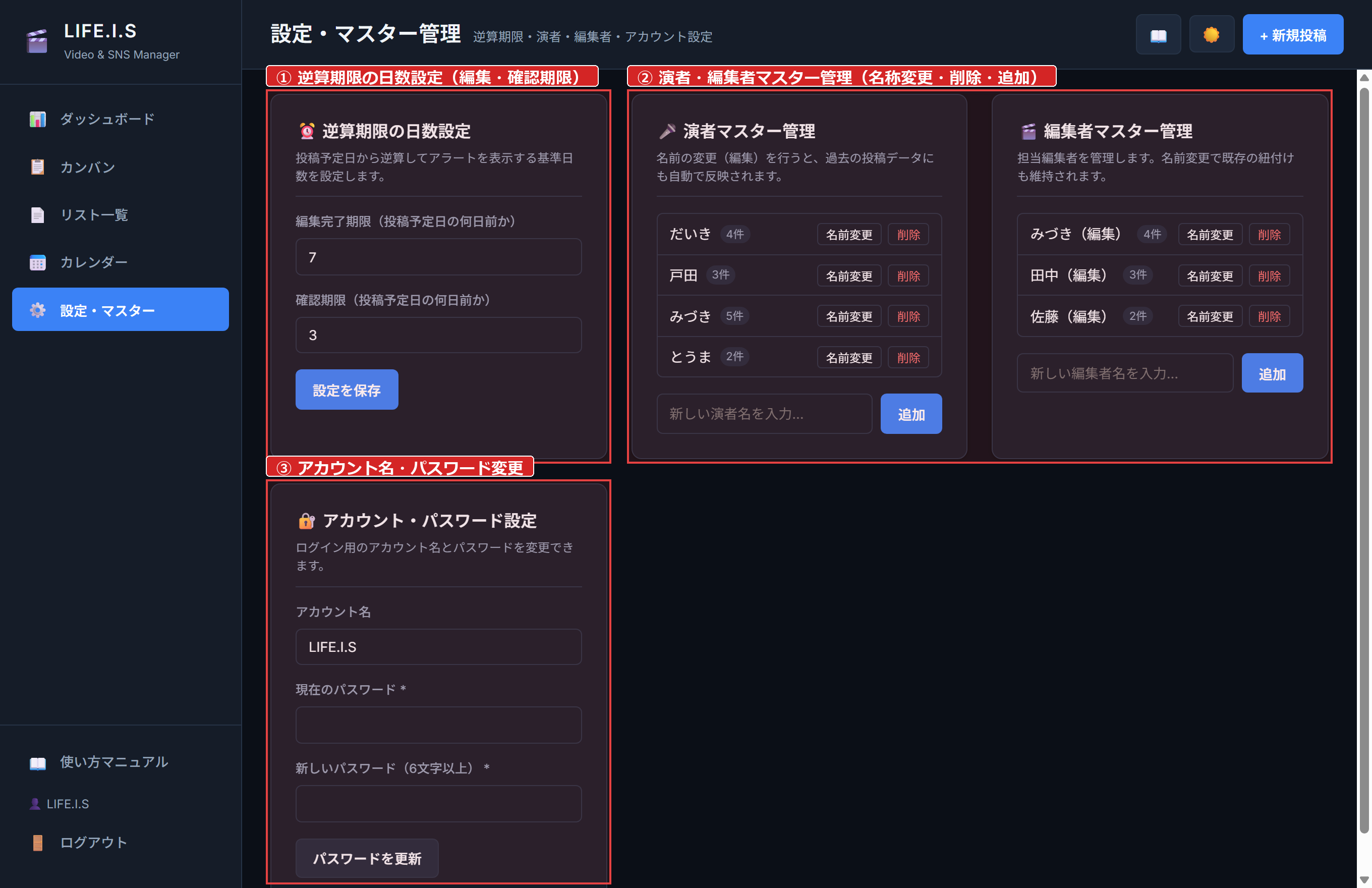
- ① 逆算期限の日数設定:編集完了期限(初期値7日前)と確認期限(初期値3日前)をチームの運用に合わせて変更できます。
- ② 演者・編集者の「名前変更」機能:過去の投稿データの紐付けを維持したままメンバー名を一括変更できます。
- ③ アカウント名・パスワード変更:ログインIDとパスワード(6文字以上)を安全に更新できます。
⏰ 6. 逆算期限アラートの仕組み
「投稿予定日時」を設定すると、設定画面の日数(初期設定:編集完了=7日前、確認=3日前)をもとに自動で期限が計算され、進行が遅れている場合に警告バッジが表示されます。
| バッジ表示 | 発生する条件 | 解消する方法 |
|---|---|---|
| ⚠️ 編集期限超過 | 編集完了期限を過ぎているのに、ステータスが「1.企画中〜3.編集中」のままのとき | 編集を完了してステータスを「4. 編集完了」以上に進める |
| ⚠️ 確認期限超過 | 確認期限を過ぎているのに、ステータスが「5. 確認待ち」以下のままのとき | 確認を完了してステータスを「6. 投稿予約済み」以上に進める |
| ⚠️ 投稿予定日超過 | 投稿予定日を過ぎているのに、ステータスが「7. 投稿完了」になっていないとき | 投稿を完了して「7. 投稿完了」にするか、予定日を変更する |
| ⏰ 期限あと○日 / 本日期限 | 各期限の当日〜2日前に達している未完了の投稿(早めの対応を促す事前通知) | 期限内に次のステータスへ進める |
⚙️ 7. 管理者向け:サーバー導入・バックアップ
ロリポップ!レンタルサーバーへのアップロード手順
公開フォルダ(例:sns/)へ、以下のファイル・フォルダをそのままアップロードしてください(フォルダ権限 755)。初回アクセス時に自動でデータベース(database.sqlite)が生成されます。
.htaccess(データベース・設定ファイル保護用の重要ファイル)index.html/style.css/app.js/config.php/manual.htmlapi/フォルダ一式(auth.php,dashboard.php,posts.php,master_data.php,export.php)manual_assets/フォルダ(Webマニュアル用スクリーンショット画像一式)
データのバックアップ方法(2通り)
- CSVによるバックアップ:フィルターバーの「📥 CSV出力」を押すと、全投稿データ(Excel対応UTF-8 BOM付)をいつでも手元に保存できます。
- データベース丸ごとバックアップ:ロリポップ!FTP等でサーバー内の
database.sqliteファイルをダウンロードしておけば、万が一の際もファイルを戻すだけで100%完全復元できます。
❓ 8. よくある質問(FAQ)
Q1. 動画ファイル(MP4)そのものをアップロードする場所はありますか?
A. サーバーの容量制限や動作速度低下を防ぐため、動画ファイル本体は Googleドライブ・ギガファイル便・YouTube限定公開 などにアップロードし、その共有URLを「🎬 動画URL」欄に貼り付けて管理する仕組みになっています。
Q2. スマホでカードをスクロールする時に誤って別の列へ移動してしまいませんか?
A. スマホでは「約0.2秒長押ししてからドラッグ」した時だけカードが動く安全設計になっています。また、スマホでは「📄 リスト一覧」タブを使うとプルダウンからさらに素早くステータス変更が可能です。
Q3. ログインパスワードを変更したい場合はどうすればいいですか?
A. ログイン後、「⚙️ 設定・マスター」画面の一番下にある「🔐 アカウント・パスワード設定」から、現在のパスワードと新しいパスワード(6文字以上)を入力していつでも変更できます。
Q4. ローカルPCで index.html を直接ダブルクリックして開くと通信エラーになります。
A. 本システムはPHP+SQLiteで動作するため、ロリポップサーバー等のPHP対応Webサーバー上に配置してブラウザからアクセスしてください。